Domain notebooks-kaufen.de kaufen?
Wir ziehen mit dem Projekt
notebooks-kaufen.de um.
Sind Sie am Kauf der Domain
notebooks-kaufen.de interessiert?
domain@kv-gmbh.de · 0541-91531010
Domain notebooks-kaufen.de kaufen?
Wie können Sie ein Bildschirmbild auf Ihrem Computer oder Smartphone erfassen?
Auf einem Computer können Sie ein Bildschirmbild erfassen, indem Sie die Taste "Druck" oder "Print Screen" drücken und dann das Bild in ein Bildbearbeitungsprogramm einfügen. Auf einem Smartphone können Sie ein Bildschirmbild erfassen, indem Sie gleichzeitig die Ein-/Aus-Taste und die Lautstärketaste drücken. Einige Smartphones haben auch eine spezielle Funktion zum Erfassen von Bildschirmbildern in den Einstellungen. **
Wie kann man ein Bildschirmbild auf dem Computer speichern und teilen?
Um ein Bildschirmbild auf dem Computer zu speichern, drücke die Taste "Druck" auf der Tastatur. Öffne dann ein Bildbearbeitungsprogramm wie Paint und füge das Bild ein. Speichere das Bild anschließend auf deinem Computer und teile es über soziale Medien oder per E-Mail. **

Ähnliche Suchbegriffe für Bildschirmbild
Top-Angebote
Produkte zum Begriff Bildschirmbild:
-
Theo-Klein Kaufladen-Zubehör 7205, Online-Zubehörset Shopping CenterTäuschend echte Nachbildungen typischer Einkaufsgegenstände wie Süßigkeiten oder andere Lebensmittel Geeignet für Kinder ab 3 Jahren Ein großes Sortiment zum Verkaufen oder Kaufen Made in Germany Merkmale: Material: Kunststoff, Pappe Kategorie: Markenminiaturen sonstiges: Hinweis: Achtung! Nicht für Kinder unter 3 Jahren geeignet! Erstickungsgefahr wegen verschluckbarer Kleinteile.17,59 €*Versand: 4,15 €Sichere Weiterleitung zum Anbieter
-
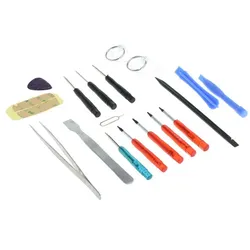
Werkzeugset groß für Handys / Smartphones / iPhones / Tablets / Laptops / Notebooks / MacBooksDieses Werkzeugset enthält alle notwendigen Werkzeuge für die Durchführung wichtiger Reparaturen an Smartphones, Tablets und Notebooks. Es ermöglicht den Austausch von Akkus, Displays und anderen nicht verlöteten Einzelteilen. Mit diesem Set sind Sie bestens ausgestattet, um Reparaturen selbstständig durchzuführen. Werkzeugübersicht 4 Schraubendreher Torx (T3, T4, T5, T6) 1 Pentalobe / Torx Schraubendreher TS1 für iPhone 4 / 5 / Plus Back Cover 1 Pentalobe / Torx Schraubendreher TS4 für Macbook Pro (ab 2012) & Macbook Air (ab 2010) 1 Kreuzschraubendreher 1 Splitschraubendreher 3 Plastikhalter / -hebel (als Gehäuseöffner) 2 Saugknöpfe (zum Anheben des Displays) 1 Pinzette 1 Metallheber 1 Sim Opener 1 Plektron universal Klebestreifen / Displaykleber: Maße ca. 50x28mm Kompatibilität: Werkzeuge Lieferumfang 1x Werkzeugset8,15 €*Versand: 4,90 €Sichere Weiterleitung zum Anbieter
-
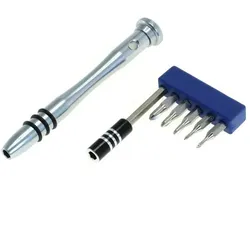
Werkzeugset für Handys / Smartphones / iPhones / Tablets / Laptops / Notebooks / Netbooks / MacBooksMit diesem Werkzeugset sind Sie bestens ausgestattet, um die wichtigsten Reparaturen an Smartphones, Tablets und Notebooks durchzuführen. Es enthält alle notwendigen Werkzeuge, um Akkuwechsel, Display-Tausch und den Austausch diverser Einzelteile problemlos zu meistern. Die verschiedenen Tri-Point und Tri-Wing Schraubendreher ermöglichen Ihnen einen mühelosen Zugang zu den inneren Komponenten Ihrer Geräte. Werkzeugübersicht 1x Tri-Point Y000 0.6mm 1x Tri-Point Y00 1.5mm 1x Tri-Point Y0 2.0mm 1x Tri-Point Y1 3.0mm 1x Tri-Wing TW1 3.5mm Kompatibilität: Werkzeuge Lieferumfang 1x Werkzeug-Set6,45 €*Versand: 4,90 €Sichere Weiterleitung zum Anbieter
-
Microsoft Office 2021 Standard | Windows / Mac | Online Aktivierung | Blitzversand | Jetzt kaufenEffizientes Arbeiten mit Microsoft Office 2021 Standard | Windows Microsoft Office 2021 Standard | Windows ist eine umfassende Suite von Büroanwendungen, die speziell für Unternehmen und Organisationen entwickelt wurde. Die Suite enthält alle bekannten Anwendungen wie Word, Excel, PowerPoint und Outlook, sowie weitere Anwendungen wie Publisher, Access und OneNote. Die Suite ist auf die Bedürfnisse von Unternehmen zugeschnitten und bietet eine Vielzahl von Funktionen und Tools, die Unternehmen bei ihrer täglichen Arbeit unterstützen. Die Anwendung Word in Microsoft Office 2021 Standard | Windows bietet eine breite Palette an Funktionen für die Erstellung von Dokumenten, darunter eine Vielzahl von Vorlagen, Formatierungen und Tools zur Zusammenarbeit. Mit Excel können Unternehmen komplexe Tabellenkalkulationen erstellen, um Daten zu analysieren und Geschäftsentscheidungen zu treffen. PowerPoint ist eine leistungsstarke Anwendung zum Erstellen von Präsentationen, die mit verschiedenen Multimedia-Elementen wie Audio- und Videodateien sowie Grafiken und Tabellen unterstützt werden kann. Outlook, eine weitere Anwendung in Microsoft Office 2021 Standard | Windows , ist ein leistungsstarker E-Mail-Client, der für die Organisation und Verwaltung von E-Mails und Kalendern verwendet wird. Mit Outlook können Unternehmen E-Mails, Termine und Kontakte verwalten und gleichzeitig die Zusammenarbeit und Kommunikation zwischen den Teams erleichtern. Publisher und Access sind zusätzliche Anwendungen in der Suite, die Unternehmen dabei unterstützen, Marketingmaterialien und Datenbanken zu erstellen. Publisher ist ein Programm zum Entwerfen und Erstellen von Marketingmaterialien wie Broschüren, Flyern und Newslettern. Access ist eine Anwendung, mit der Unternehmen Datenbanken erstellen, organisieren und verwalten können, um Geschäftsprozesse zu rationalisieren und Daten effektiver zu nutzen. OneNote ist eine weitere Anwendung in Microsoft Office 2021 Standard | Windows , die es Benutzern ermöglicht, Notizen und Ideen zu erfassen und zu organisieren. Mit OneNote können Benutzer Notizen schreiben, Audio- und Videoaufzeichnungen erstellen, Zeichnungen anfertigen und vieles mehr. Zusammenfassend bietet Microsoft Office 2021 Standard | Windows eine umfassende Suite von Anwendungen, die speziell auf die Bedürfnisse von Unternehmen zugeschnitten ist. Die Suite bietet eine Vielzahl von Funktionen und Tools, um die Produktivität von Unternehmen zu steigern und gleichzeitig die Zusammenarbeit und Kommunikation zwischen den Teams zu erleichtern. Für wen ist Microsoft Office 2021 Standard | Windows geeignet? Microsoft Office 2021 Standard | Windows ist eine professionelle Bürosoftware-Suite, die für verschiedene Anwendungsgebiete geeignet ist. Im Folgenden sind die sieben Kategorien aufgeführt, für die die Software am besten geeignet ist: Unternehmen: Microsoft Office 2021 Standard ist besonders für Unternehmen geeignet, da es eine breite Palette von Anwendungen bietet, die für verschiedene Geschäftsbereiche relevant sind. Bildungseinrichtungen: Bildungseinrichtungen können von den umfangreichen Funktionen von Microsoft Office 2021 Standard profitieren. Die Software-Suite kann für die Erstellung von Präsentationen, Berichten, Forschungsarbeiten und anderen schulbezogenen Projekten verwendet werden. Freiberufler: Freiberufler, wie Designer, Architekten und Anwälte können Microsoft Office 2021 Standard für die Erstellung von Verträgen, Präsentationen und anderen Dokumenten nutzen, um ihr Geschäft effizienter zu gestalten. Studenten: Studenten können Microsoft Office 2021 Standard verwenden, um schulbezogene Projekte, Hausarbeiten und Forschungsarbeiten zu erstellen. Die Software bietet eine Vielzahl von Tools für Textverarbeitung, Tabellenkalkulation und Präsentationen. Privatanwender: Microsoft Office 2021 Standard bietet Privatanwendern verschiedene Tools für die Erstellung von Dokumenten, Tabellenkalkulationen, Präsentationen und Notizen. NGOs und gemeinnützige Organisationen: NGOs und gemeinnützige Organisationen können Microsoft Office 2021 Standard für die Erstellung von Berichten, Präsentationen und anderen Dokumenten nutzen, um ihre Arbeit zu dokumentieren und zu präsentieren. Insgesamt ist Microsoft Office 2021 Standard für eine breite Palette von Anwendungsgebieten geeignet und bietet eine Vielzahl von Tools für die Erstellung von Dokumenten, Präsentationen und Tabellenkalkulationen. Vorteile und Verbesserungen von Microsoft Office 2021 Standard | Windows im Vergleich zur Vorgängerversion (Microsoft Office 2019 Standard | Windows) Microsoft Office 2021 Standard | Windows bietet mehrere Vorteile und Verbesserungen im Vergleich zur Vorgängerversion Microsoft Office 2019 Standard | Windows: Verbesserte Collaboration: Mit Microsoft Office 2021 Standard | Windows können mehrere Benutzer gleichzeitig an einem Dokument arbeiten und Änderungen in Echtzeit sehen. Dies erleichtert die Zusammenarbeit in Teams und spart Zei...44,95 €*Versand: 0,00 €Sichere Weiterleitung zum Anbieter


-
Wie kann man ein Bildschirmbild auf dem Computer oder Smartphone aufnehmen?
Auf einem Computer kann man ein Bildschirmbild mit der Taste "Druck" auf der Tastatur aufnehmen und dann in ein Bildbearbeitungsprogramm einfügen. Auf einem Smartphone kann man ein Bildschirmbild durch gleichzeitiges Drücken der Ein-/Aus-Taste und der Lautstärketaste aufnehmen. Man kann auch spezielle Apps oder Programme verwenden, um Bildschirmbilder aufzunehmen. **
-
Wie kann man ein Bildschirmbild auf einem Computer oder Smartphone erstellen?
Auf einem Computer kann man ein Bildschirmbild mit der Tastenkombination "Druck" oder "Windows + Shift + S" erstellen und dann in einem Bildbearbeitungsprogramm einfügen. Auf einem Smartphone kann man ein Bildschirmbild durch gleichzeitiges Drücken der Ein-/Aus-Taste und der Lautstärketaste erstellen oder durch Wischen mit der Hand über den Bildschirm. Das Bildschirmbild wird dann automatisch in der Galerie gespeichert. **
-
Welche Technologie wird verwendet, um ein Bildschirmbild auf einem Computer oder einem anderen elektronischen Gerät anzuzeigen?
Flüssigkristallanzeige (LCD) oder Light Emitting Diode (LED) Technologie wird verwendet, um ein Bildschirmbild auf einem Computer oder einem anderen elektronischen Gerät anzuzeigen. Diese Technologien nutzen elektrische Signale, um Pixel auf dem Bildschirm zu aktivieren und Farben darzustellen. LCD und LED Bildschirme sind weit verbreitet in verschiedenen Geräten wie Laptops, Smartphones, Fernsehern und Tablets. **
-
Wie kann ich das Bildschirmbild vergrößern?
Um das Bildschirmbild zu vergrößern, kannst du die Zoom-Funktion deines Betriebssystems verwenden. Bei den meisten Systemen kannst du dies tun, indem du die Tastenkombination "Strg" und "+" (Windows) oder "Cmd" und "+" (Mac) drückst. Alternativ kannst du auch in den Einstellungen deines Betriebssystems nach einer Option suchen, um die Bildschirmvergrößerung anzupassen. **


Wie kann man ein Bildschirmbild aufnehmen und speichern?
Um ein Bildschirmbild aufzunehmen und zu speichern, kann man die Taste "Druck" auf der Tastatur drücken, um einen Screenshot des gesamten Bildschirms zu machen. Anschließend kann man das Bild in ein Bildbearbeitungsprogramm einfügen und speichern. Alternativ kann man auch spezielle Software oder Apps verwenden, um Screenshots aufzunehmen und zu speichern. **
Wie kann ich ein Bildschirmbild auf meinem Computer aufnehmen und speichern, um es später zu verwenden?
Du kannst ein Bildschirmbild auf deinem Computer mit der Tastenkombination "Druck" oder "Windows-Taste + Druck" aufnehmen. Das Bild wird automatisch in der Zwischenablage gespeichert und kann dann in einem Bildbearbeitungsprogramm eingefügt und gespeichert werden. Alternativ kannst du auch ein spezielles Programm wie Snipping Tool oder Snagit verwenden, um Screenshots aufzunehmen und zu speichern. **
Top-Angebote
Produkte zum Begriff Bildschirmbild:
-
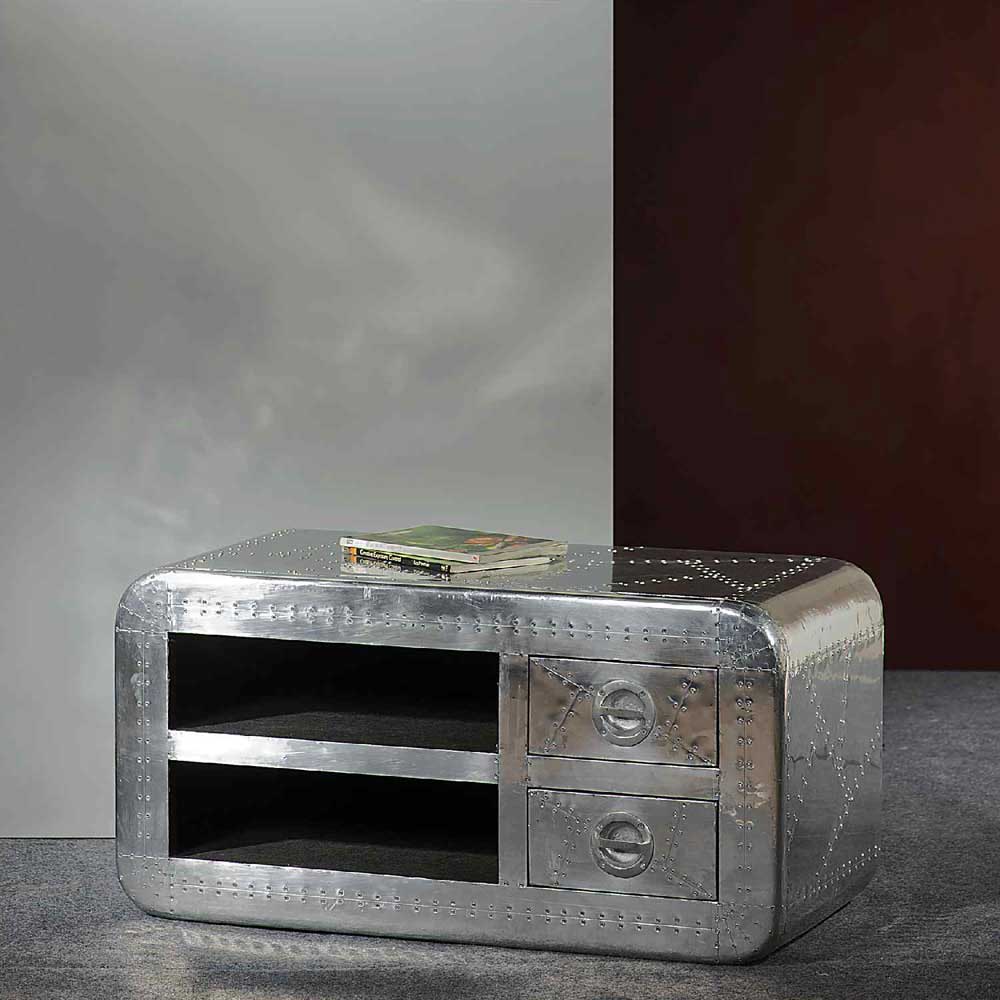
Pharao24.de TV Board im Industry Look online kaufenTV Board im Industry Look online kaufen - In rechteckiger Form - Mit Metallgriffen - Fertig montierte Anlieferung (eventuell müssen noch Kleinteile angebracht werden) - TV Möbel mit zwei Schubladen mit Metallauszug - Mit abgerundeten Korpuskanten - Tv-bank im Industry und Loft Stil - Tvschrank in Silberfarben - Mit offenem Gerätefach - Fernseher Tisch aus MDF, Mangobaum Massivholz und Aluminium - Mit Metall Oberfläche poliert - TV Lowboard 100 cm Breit, 50 cm Hoch, 45 cm Tief Informationen zur Lieferung: Der Versand dieses Artikels erfolgt per DHL-Superservice. Dieses beinhaltet folgenden Service für Sie:Terminvereinbarung: Sie werden frühzeitig (ein paar Tage im Voraus) durch die ausliefernde Spedition kontaktiert und Ihnen der Auslieferzeitpunkt mitgeteilt. Die Kontaktaufnahme erfolgt per Telefon. Bei telefonischer Nichterreichbarkeit werden Sie per Postkarte über das Auslieferdatum informiert.Lieferung Frei Verwendungsstelle: Der Transport erfolgt an Ort und Stelle. Sie bestimmen, wohin Sie die Ware getragen haben möchten. Ob Dachgeschoss, Erdgeschoss, Schlaf- oder Wohnzimmer - die Ware wird an den von Ihnen gewünschten Ort vertragen.Zwei Speditionsfahrer vertragen die Ware: keine Mithilfe beim Entladen und Vertragen der Ware nötig. Die Speditionsfahrer sind auf den Möbeltransport spezialisiert und entsprechend geschult, somit sind Transportreklamationen nahezu ausgeschlossen.Die Auslieferung erfolgt von Montags bis Freitags. Eine Zustellung an Sonn- und Feiertagen ist nicht möglich.Alle aufgeführten Serviceleistungen sind im Artikelpreis enthalten. Es fallen keine weiteren Kosten für Sie an. Bei Insellieferungen kann nur ein reiner Abgabeservice angeboten werden - das Vertragen der Ware + Verpackungsentsorgung entfällt hierbei.519,00 €*Versand: 0,00 €Sichere Weiterleitung zum Anbieter
-
HP USB-C 65W Netzteil für Notebooks/Laptops, EuropaAusgangsleistung: 65 W / Ausgangsspannungen: 5 V/9 V/12 V/15 V/20 V / Eingangsbetriebsstrom: 1,6 A bei 90 V Wechselspannung max. / LxBxH: 53,5 x 97 x 21 mm / Inhalt: Wechselstromnetzteil; USB Type-C-Kabel; 1 Netzkabel84,25 €*Versand: 6,99 €Sichere Weiterleitung zum Anbieter
-
Theo-Klein Kaufladen-Zubehör 7205, Online-Zubehörset Shopping CenterTäuschend echte Nachbildungen typischer Einkaufsgegenstände wie Süßigkeiten oder andere Lebensmittel Geeignet für Kinder ab 3 Jahren Ein großes Sortiment zum Verkaufen oder Kaufen Made in Germany Merkmale: Material: Kunststoff, Pappe Kategorie: Markenminiaturen sonstiges: Hinweis: Achtung! Nicht für Kinder unter 3 Jahren geeignet! Erstickungsgefahr wegen verschluckbarer Kleinteile.17,59 €*Versand: 4,15 €Sichere Weiterleitung zum Anbieter
-
Werkzeugset groß für Handys / Smartphones / iPhones / Tablets / Laptops / Notebooks / MacBooksDieses Werkzeugset enthält alle notwendigen Werkzeuge für die Durchführung wichtiger Reparaturen an Smartphones, Tablets und Notebooks. Es ermöglicht den Austausch von Akkus, Displays und anderen nicht verlöteten Einzelteilen. Mit diesem Set sind Sie bestens ausgestattet, um Reparaturen selbstständig durchzuführen. Werkzeugübersicht 4 Schraubendreher Torx (T3, T4, T5, T6) 1 Pentalobe / Torx Schraubendreher TS1 für iPhone 4 / 5 / Plus Back Cover 1 Pentalobe / Torx Schraubendreher TS4 für Macbook Pro (ab 2012) & Macbook Air (ab 2010) 1 Kreuzschraubendreher 1 Splitschraubendreher 3 Plastikhalter / -hebel (als Gehäuseöffner) 2 Saugknöpfe (zum Anheben des Displays) 1 Pinzette 1 Metallheber 1 Sim Opener 1 Plektron universal Klebestreifen / Displaykleber: Maße ca. 50x28mm Kompatibilität: Werkzeuge Lieferumfang 1x Werkzeugset8,15 €*Versand: 4,90 €Sichere Weiterleitung zum Anbieter
-
Wie können Sie ein Bildschirmbild auf Ihrem Computer oder Smartphone erfassen?
Auf einem Computer können Sie ein Bildschirmbild erfassen, indem Sie die Taste "Druck" oder "Print Screen" drücken und dann das Bild in ein Bildbearbeitungsprogramm einfügen. Auf einem Smartphone können Sie ein Bildschirmbild erfassen, indem Sie gleichzeitig die Ein-/Aus-Taste und die Lautstärketaste drücken. Einige Smartphones haben auch eine spezielle Funktion zum Erfassen von Bildschirmbildern in den Einstellungen. **
-
Wie kann man ein Bildschirmbild auf dem Computer speichern und teilen?
Um ein Bildschirmbild auf dem Computer zu speichern, drücke die Taste "Druck" auf der Tastatur. Öffne dann ein Bildbearbeitungsprogramm wie Paint und füge das Bild ein. Speichere das Bild anschließend auf deinem Computer und teile es über soziale Medien oder per E-Mail. **
-
Wie kann man ein Bildschirmbild auf dem Computer oder Smartphone aufnehmen?
Auf einem Computer kann man ein Bildschirmbild mit der Taste "Druck" auf der Tastatur aufnehmen und dann in ein Bildbearbeitungsprogramm einfügen. Auf einem Smartphone kann man ein Bildschirmbild durch gleichzeitiges Drücken der Ein-/Aus-Taste und der Lautstärketaste aufnehmen. Man kann auch spezielle Apps oder Programme verwenden, um Bildschirmbilder aufzunehmen. **
-
Wie kann man ein Bildschirmbild auf einem Computer oder Smartphone erstellen?
Auf einem Computer kann man ein Bildschirmbild mit der Tastenkombination "Druck" oder "Windows + Shift + S" erstellen und dann in einem Bildbearbeitungsprogramm einfügen. Auf einem Smartphone kann man ein Bildschirmbild durch gleichzeitiges Drücken der Ein-/Aus-Taste und der Lautstärketaste erstellen oder durch Wischen mit der Hand über den Bildschirm. Das Bildschirmbild wird dann automatisch in der Galerie gespeichert. **
Ähnliche Suchbegriffe für Bildschirmbild
-
Werkzeugset für Handys / Smartphones / iPhones / Tablets / Laptops / Notebooks / Netbooks / MacBooksMit diesem Werkzeugset sind Sie bestens ausgestattet, um die wichtigsten Reparaturen an Smartphones, Tablets und Notebooks durchzuführen. Es enthält alle notwendigen Werkzeuge, um Akkuwechsel, Display-Tausch und den Austausch diverser Einzelteile problemlos zu meistern. Die verschiedenen Tri-Point und Tri-Wing Schraubendreher ermöglichen Ihnen einen mühelosen Zugang zu den inneren Komponenten Ihrer Geräte. Werkzeugübersicht 1x Tri-Point Y000 0.6mm 1x Tri-Point Y00 1.5mm 1x Tri-Point Y0 2.0mm 1x Tri-Point Y1 3.0mm 1x Tri-Wing TW1 3.5mm Kompatibilität: Werkzeuge Lieferumfang 1x Werkzeug-Set6,45 €*Versand: 4,90 €Sichere Weiterleitung zum Anbieter
-
Microsoft Office 2021 Standard | Windows / Mac | Online Aktivierung | Blitzversand | Jetzt kaufenEffizientes Arbeiten mit Microsoft Office 2021 Standard | Windows Microsoft Office 2021 Standard | Windows ist eine umfassende Suite von Büroanwendungen, die speziell für Unternehmen und Organisationen entwickelt wurde. Die Suite enthält alle bekannten Anwendungen wie Word, Excel, PowerPoint und Outlook, sowie weitere Anwendungen wie Publisher, Access und OneNote. Die Suite ist auf die Bedürfnisse von Unternehmen zugeschnitten und bietet eine Vielzahl von Funktionen und Tools, die Unternehmen bei ihrer täglichen Arbeit unterstützen. Die Anwendung Word in Microsoft Office 2021 Standard | Windows bietet eine breite Palette an Funktionen für die Erstellung von Dokumenten, darunter eine Vielzahl von Vorlagen, Formatierungen und Tools zur Zusammenarbeit. Mit Excel können Unternehmen komplexe Tabellenkalkulationen erstellen, um Daten zu analysieren und Geschäftsentscheidungen zu treffen. PowerPoint ist eine leistungsstarke Anwendung zum Erstellen von Präsentationen, die mit verschiedenen Multimedia-Elementen wie Audio- und Videodateien sowie Grafiken und Tabellen unterstützt werden kann. Outlook, eine weitere Anwendung in Microsoft Office 2021 Standard | Windows , ist ein leistungsstarker E-Mail-Client, der für die Organisation und Verwaltung von E-Mails und Kalendern verwendet wird. Mit Outlook können Unternehmen E-Mails, Termine und Kontakte verwalten und gleichzeitig die Zusammenarbeit und Kommunikation zwischen den Teams erleichtern. Publisher und Access sind zusätzliche Anwendungen in der Suite, die Unternehmen dabei unterstützen, Marketingmaterialien und Datenbanken zu erstellen. Publisher ist ein Programm zum Entwerfen und Erstellen von Marketingmaterialien wie Broschüren, Flyern und Newslettern. Access ist eine Anwendung, mit der Unternehmen Datenbanken erstellen, organisieren und verwalten können, um Geschäftsprozesse zu rationalisieren und Daten effektiver zu nutzen. OneNote ist eine weitere Anwendung in Microsoft Office 2021 Standard | Windows , die es Benutzern ermöglicht, Notizen und Ideen zu erfassen und zu organisieren. Mit OneNote können Benutzer Notizen schreiben, Audio- und Videoaufzeichnungen erstellen, Zeichnungen anfertigen und vieles mehr. Zusammenfassend bietet Microsoft Office 2021 Standard | Windows eine umfassende Suite von Anwendungen, die speziell auf die Bedürfnisse von Unternehmen zugeschnitten ist. Die Suite bietet eine Vielzahl von Funktionen und Tools, um die Produktivität von Unternehmen zu steigern und gleichzeitig die Zusammenarbeit und Kommunikation zwischen den Teams zu erleichtern. Für wen ist Microsoft Office 2021 Standard | Windows geeignet? Microsoft Office 2021 Standard | Windows ist eine professionelle Bürosoftware-Suite, die für verschiedene Anwendungsgebiete geeignet ist. Im Folgenden sind die sieben Kategorien aufgeführt, für die die Software am besten geeignet ist: Unternehmen: Microsoft Office 2021 Standard ist besonders für Unternehmen geeignet, da es eine breite Palette von Anwendungen bietet, die für verschiedene Geschäftsbereiche relevant sind. Bildungseinrichtungen: Bildungseinrichtungen können von den umfangreichen Funktionen von Microsoft Office 2021 Standard profitieren. Die Software-Suite kann für die Erstellung von Präsentationen, Berichten, Forschungsarbeiten und anderen schulbezogenen Projekten verwendet werden. Freiberufler: Freiberufler, wie Designer, Architekten und Anwälte können Microsoft Office 2021 Standard für die Erstellung von Verträgen, Präsentationen und anderen Dokumenten nutzen, um ihr Geschäft effizienter zu gestalten. Studenten: Studenten können Microsoft Office 2021 Standard verwenden, um schulbezogene Projekte, Hausarbeiten und Forschungsarbeiten zu erstellen. Die Software bietet eine Vielzahl von Tools für Textverarbeitung, Tabellenkalkulation und Präsentationen. Privatanwender: Microsoft Office 2021 Standard bietet Privatanwendern verschiedene Tools für die Erstellung von Dokumenten, Tabellenkalkulationen, Präsentationen und Notizen. NGOs und gemeinnützige Organisationen: NGOs und gemeinnützige Organisationen können Microsoft Office 2021 Standard für die Erstellung von Berichten, Präsentationen und anderen Dokumenten nutzen, um ihre Arbeit zu dokumentieren und zu präsentieren. Insgesamt ist Microsoft Office 2021 Standard für eine breite Palette von Anwendungsgebieten geeignet und bietet eine Vielzahl von Tools für die Erstellung von Dokumenten, Präsentationen und Tabellenkalkulationen. Vorteile und Verbesserungen von Microsoft Office 2021 Standard | Windows im Vergleich zur Vorgängerversion (Microsoft Office 2019 Standard | Windows) Microsoft Office 2021 Standard | Windows bietet mehrere Vorteile und Verbesserungen im Vergleich zur Vorgängerversion Microsoft Office 2019 Standard | Windows: Verbesserte Collaboration: Mit Microsoft Office 2021 Standard | Windows können mehrere Benutzer gleichzeitig an einem Dokument arbeiten und Änderungen in Echtzeit sehen. Dies erleichtert die Zusammenarbeit in Teams und spart Zei...44,95 €*Versand: 0,00 €Sichere Weiterleitung zum Anbieter
-
Verkauf aktiv. Schulbuch. Verkauf in Bäckerei und KonditoreiVerkauf aktiv. Schulbuch. Verkauf in Bäckerei und Konditorei , Der Gesamtband "Verkauf aktiv" ist ein Standardwerk, das nicht nur in der Ausbildung, sondern auch im späteren Berufsalltag ein ständiger Begleiter und Ratgeber sein wird. Die Verkaufskunde ist sinnvoll mit den Warenkenntnissen verknüpft. Der Verkauf steht hierbei im Vordergrund, die Warenkenntnisse sind notwendige Grundlage dafür. "Verkauf aktiv" zeichnet sich durch eine übersichtliche Struktur aus. Wichtige Inhalte sind hervorgehoben. Viele Beispiele, Fotos und Abbildungen verdeutlichen die Inhalte. Handlungsorientierte Aufgaben festigen das erworbene Wissen. , Batteriemanagementsysteme (BMS) > Batterien, BMS & Brennstoffzellen , Auflage: 3. Auflage, Erscheinungsjahr: 201411, Produktform: Leinen, Beilage: vierfarbig, Auflage: 14003, Auflage/Ausgabe: 3. Auflage, Seitenzahl/Blattzahl: 563, Abbildungen: mit farbigen Abbildungen, Keyword: Fachverkäufer/-in im Lebensmittelhandwerk; Fachverkäufer/-in im LHW Bäckerei/Konditorei; Unterrichtswerke, Fachschema: Berufsausbildung~Duales System (Ausbildung)~Lehre (Berufsausbildung)~Bäcker / Berufsbezogenes Schulbuch~Konditor / Berufsbezogenes Schulbuch, Fachkategorie: Unterricht und Didaktik: Berufsausbildung: berufsbezogene Fächer, Region: Brandenburg~Berlin~Baden-Württemberg~Bayern~Bremen~Hessen~Hamburg~Mecklenburg-Vorpommern~Niedersachsen~Nordrhein-Westfalen~Rheinland-Pfalz~Schleswig-Holstein~Saarland~Sachsen~Sachsen-Anhalt~Thüringen, Bildungszweck: für die Berufsbildung~Für die Berufsschule, Altersempfehlung / Lesealter: 23, Genaues Alter: BER, Warengruppe: HC/Berufsschulbücher, Fachkategorie: Berufsausbildung, Thema: Verstehen, Schulform: BER, Bundesländer: BB BE BW BY HB HE HH MV NI NW RP SH SL SN ST TH, Ausbildungsberufe: F0030 B0001 K0032, Text Sprache: ger, UNSPSC: 49019900, Warenverzeichnis für die Außenhandelsstatistik: 49019900, Verlag: Westermann Schulbuch, Verlag: Westermann Schulbuch, Verlag: Westermann Schulbuchverlag, Länge: 266, Breite: 197, Höhe: 27, Gewicht: 1289, Produktform: Gebunden, Genre: Schule und Lernen, Genre: Schule und Lernen, Vorgänger: A12488948 A6384961, Herkunftsland: DEUTSCHLAND (DE), Katalog: deutschsprachige Titel, Katalog: Gesamtkatalog, Katalog: Lagerartikel, Book on Demand, ausgew. Medienartikel, Relevanz: 0002, Tendenz: -1, Schulform: berufliche Schulen im dualen System, Bundesländer: Brandenburg, Berlin, Baden-Württemberg, Bayern, Bremen, Hessen, Hamburg, Mecklenburg-Vorpommern, Niedersachsen, Nordrhein-Westfalen, Rheinland-Pfalz, Schleswig-Holstein, Saarland, Sachsen, Sachsen-Anhalt, Thüringen, Ausbildungsberufe: Fachverkäufer/in i.Nahrungsmittelhandwerk, Bäcker/in, Konditor/in, Unterkatalog: AK, Unterkatalog: Bücher, Unterkatalog: Hardcover, Unterkatalog: Lagerartikel, Unterkatalog: Schulbuch,58,50 €*Versand: 0,00 €Sichere Weiterleitung zum Anbieter
-
Welche Technologie wird verwendet, um ein Bildschirmbild auf einem Computer oder einem anderen elektronischen Gerät anzuzeigen?
Flüssigkristallanzeige (LCD) oder Light Emitting Diode (LED) Technologie wird verwendet, um ein Bildschirmbild auf einem Computer oder einem anderen elektronischen Gerät anzuzeigen. Diese Technologien nutzen elektrische Signale, um Pixel auf dem Bildschirm zu aktivieren und Farben darzustellen. LCD und LED Bildschirme sind weit verbreitet in verschiedenen Geräten wie Laptops, Smartphones, Fernsehern und Tablets. **
-
Wie kann ich das Bildschirmbild vergrößern?
Um das Bildschirmbild zu vergrößern, kannst du die Zoom-Funktion deines Betriebssystems verwenden. Bei den meisten Systemen kannst du dies tun, indem du die Tastenkombination "Strg" und "+" (Windows) oder "Cmd" und "+" (Mac) drückst. Alternativ kannst du auch in den Einstellungen deines Betriebssystems nach einer Option suchen, um die Bildschirmvergrößerung anzupassen. **
-
Wie kann man ein Bildschirmbild aufnehmen und speichern?
Um ein Bildschirmbild aufzunehmen und zu speichern, kann man die Taste "Druck" auf der Tastatur drücken, um einen Screenshot des gesamten Bildschirms zu machen. Anschließend kann man das Bild in ein Bildbearbeitungsprogramm einfügen und speichern. Alternativ kann man auch spezielle Software oder Apps verwenden, um Screenshots aufzunehmen und zu speichern. **
-
Wie kann ich ein Bildschirmbild auf meinem Computer aufnehmen und speichern, um es später zu verwenden?
Du kannst ein Bildschirmbild auf deinem Computer mit der Tastenkombination "Druck" oder "Windows-Taste + Druck" aufnehmen. Das Bild wird automatisch in der Zwischenablage gespeichert und kann dann in einem Bildbearbeitungsprogramm eingefügt und gespeichert werden. Alternativ kannst du auch ein spezielles Programm wie Snipping Tool oder Snagit verwenden, um Screenshots aufzunehmen und zu speichern. **
* Alle Preise verstehen sich inklusive der gesetzlichen Mehrwertsteuer und ggf. zuzüglich Versandkosten. Die Angebotsinformationen basieren auf den Angaben des jeweiligen Shops und werden über automatisierte Prozesse aktualisiert. Eine Aktualisierung in Echtzeit findet nicht statt, so dass es im Einzelfall zu Abweichungen kommen kann. ** Hinweis: Teile dieses Inhalts wurden von KI erstellt.