Domain notebooks-kaufen.de kaufen?
Wir ziehen mit dem Projekt
notebooks-kaufen.de um.
Sind Sie am Kauf der Domain
notebooks-kaufen.de interessiert?
domain@kv-gmbh.de · 0541-91531010
Domain notebooks-kaufen.de kaufen?
Wann soll die Combobox ausgeblendet werden?
Die Combobox sollte ausgeblendet werden, wenn keine Auswahlmöglichkeiten vorhanden sind oder wenn der Benutzer keine Berechtigung hat, eine Auswahl zu treffen. **
Warum werden die Werte nicht in der ComboBox angezeigt?
Es gibt verschiedene mögliche Gründe, warum die Werte nicht in der ComboBox angezeigt werden könnten. Möglicherweise wurden die Werte nicht korrekt der ComboBox hinzugefügt oder es gibt einen Fehler im Code, der die Anzeige der Werte verhindert. Es könnte auch sein, dass die ComboBox nicht richtig konfiguriert ist oder dass die Datenquelle, aus der die Werte stammen, nicht korrekt verbunden ist. **


Ähnliche Suchbegriffe für Combobox
Top-Angebote
Produkte zum Begriff Combobox:
-
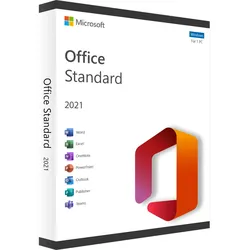
Microsoft Office 2021 Standard | Windows / Mac | Online Aktivierung | Blitzversand | Jetzt kaufenEffizientes Arbeiten mit Microsoft Office 2021 Standard | Windows Microsoft Office 2021 Standard | Windows ist eine umfassende Suite von Büroanwendungen, die speziell für Unternehmen und Organisationen entwickelt wurde. Die Suite enthält alle bekannten Anwendungen wie Word, Excel, PowerPoint und Outlook, sowie weitere Anwendungen wie Publisher, Access und OneNote. Die Suite ist auf die Bedürfnisse von Unternehmen zugeschnitten und bietet eine Vielzahl von Funktionen und Tools, die Unternehmen bei ihrer täglichen Arbeit unterstützen. Die Anwendung Word in Microsoft Office 2021 Standard | Windows bietet eine breite Palette an Funktionen für die Erstellung von Dokumenten, darunter eine Vielzahl von Vorlagen, Formatierungen und Tools zur Zusammenarbeit. Mit Excel können Unternehmen komplexe Tabellenkalkulationen erstellen, um Daten zu analysieren und Geschäftsentscheidungen zu treffen. PowerPoint ist eine leistungsstarke Anwendung zum Erstellen von Präsentationen, die mit verschiedenen Multimedia-Elementen wie Audio- und Videodateien sowie Grafiken und Tabellen unterstützt werden kann. Outlook, eine weitere Anwendung in Microsoft Office 2021 Standard | Windows , ist ein leistungsstarker E-Mail-Client, der für die Organisation und Verwaltung von E-Mails und Kalendern verwendet wird. Mit Outlook können Unternehmen E-Mails, Termine und Kontakte verwalten und gleichzeitig die Zusammenarbeit und Kommunikation zwischen den Teams erleichtern. Publisher und Access sind zusätzliche Anwendungen in der Suite, die Unternehmen dabei unterstützen, Marketingmaterialien und Datenbanken zu erstellen. Publisher ist ein Programm zum Entwerfen und Erstellen von Marketingmaterialien wie Broschüren, Flyern und Newslettern. Access ist eine Anwendung, mit der Unternehmen Datenbanken erstellen, organisieren und verwalten können, um Geschäftsprozesse zu rationalisieren und Daten effektiver zu nutzen. OneNote ist eine weitere Anwendung in Microsoft Office 2021 Standard | Windows , die es Benutzern ermöglicht, Notizen und Ideen zu erfassen und zu organisieren. Mit OneNote können Benutzer Notizen schreiben, Audio- und Videoaufzeichnungen erstellen, Zeichnungen anfertigen und vieles mehr. Zusammenfassend bietet Microsoft Office 2021 Standard | Windows eine umfassende Suite von Anwendungen, die speziell auf die Bedürfnisse von Unternehmen zugeschnitten ist. Die Suite bietet eine Vielzahl von Funktionen und Tools, um die Produktivität von Unternehmen zu steigern und gleichzeitig die Zusammenarbeit und Kommunikation zwischen den Teams zu erleichtern. Für wen ist Microsoft Office 2021 Standard | Windows geeignet? Microsoft Office 2021 Standard | Windows ist eine professionelle Bürosoftware-Suite, die für verschiedene Anwendungsgebiete geeignet ist. Im Folgenden sind die sieben Kategorien aufgeführt, für die die Software am besten geeignet ist: Unternehmen: Microsoft Office 2021 Standard ist besonders für Unternehmen geeignet, da es eine breite Palette von Anwendungen bietet, die für verschiedene Geschäftsbereiche relevant sind. Bildungseinrichtungen: Bildungseinrichtungen können von den umfangreichen Funktionen von Microsoft Office 2021 Standard profitieren. Die Software-Suite kann für die Erstellung von Präsentationen, Berichten, Forschungsarbeiten und anderen schulbezogenen Projekten verwendet werden. Freiberufler: Freiberufler, wie Designer, Architekten und Anwälte können Microsoft Office 2021 Standard für die Erstellung von Verträgen, Präsentationen und anderen Dokumenten nutzen, um ihr Geschäft effizienter zu gestalten. Studenten: Studenten können Microsoft Office 2021 Standard verwenden, um schulbezogene Projekte, Hausarbeiten und Forschungsarbeiten zu erstellen. Die Software bietet eine Vielzahl von Tools für Textverarbeitung, Tabellenkalkulation und Präsentationen. Privatanwender: Microsoft Office 2021 Standard bietet Privatanwendern verschiedene Tools für die Erstellung von Dokumenten, Tabellenkalkulationen, Präsentationen und Notizen. NGOs und gemeinnützige Organisationen: NGOs und gemeinnützige Organisationen können Microsoft Office 2021 Standard für die Erstellung von Berichten, Präsentationen und anderen Dokumenten nutzen, um ihre Arbeit zu dokumentieren und zu präsentieren. Insgesamt ist Microsoft Office 2021 Standard für eine breite Palette von Anwendungsgebieten geeignet und bietet eine Vielzahl von Tools für die Erstellung von Dokumenten, Präsentationen und Tabellenkalkulationen. Vorteile und Verbesserungen von Microsoft Office 2021 Standard | Windows im Vergleich zur Vorgängerversion (Microsoft Office 2019 Standard | Windows) Microsoft Office 2021 Standard | Windows bietet mehrere Vorteile und Verbesserungen im Vergleich zur Vorgängerversion Microsoft Office 2019 Standard | Windows: Verbesserte Collaboration: Mit Microsoft Office 2021 Standard | Windows können mehrere Benutzer gleichzeitig an einem Dokument arbeiten und Änderungen in Echtzeit sehen. Dies erleichtert die Zusammenarbeit in Teams und spart Zei...44,95 €*Versand: 0,00 €Sichere Weiterleitung zum Anbieter
-
Werkzeugset groß für Handys / Smartphones / iPhones / Tablets / Laptops / Notebooks / MacBooksDieses Werkzeugset enthält alle notwendigen Werkzeuge für die Durchführung wichtiger Reparaturen an Smartphones, Tablets und Notebooks. Es ermöglicht den Austausch von Akkus, Displays und anderen nicht verlöteten Einzelteilen. Mit diesem Set sind Sie bestens ausgestattet, um Reparaturen selbstständig durchzuführen. Werkzeugübersicht 4 Schraubendreher Torx (T3, T4, T5, T6) 1 Pentalobe / Torx Schraubendreher TS1 für iPhone 4 / 5 / Plus Back Cover 1 Pentalobe / Torx Schraubendreher TS4 für Macbook Pro (ab 2012) & Macbook Air (ab 2010) 1 Kreuzschraubendreher 1 Splitschraubendreher 3 Plastikhalter / -hebel (als Gehäuseöffner) 2 Saugknöpfe (zum Anheben des Displays) 1 Pinzette 1 Metallheber 1 Sim Opener 1 Plektron universal Klebestreifen / Displaykleber: Maße ca. 50x28mm Kompatibilität: Werkzeuge Lieferumfang 1x Werkzeugset8,15 €*Versand: 4,90 €Sichere Weiterleitung zum Anbieter
-
Werkzeugset für Handys / Smartphones / iPhones / Tablets / Laptops / Notebooks / Netbooks / MacBooksMit diesem Werkzeugset sind Sie bestens ausgestattet, um die wichtigsten Reparaturen an Smartphones, Tablets und Notebooks durchzuführen. Es enthält alle notwendigen Werkzeuge, um Akkuwechsel, Display-Tausch und den Austausch diverser Einzelteile problemlos zu meistern. Die verschiedenen Tri-Point und Tri-Wing Schraubendreher ermöglichen Ihnen einen mühelosen Zugang zu den inneren Komponenten Ihrer Geräte. Werkzeugübersicht 1x Tri-Point Y000 0.6mm 1x Tri-Point Y00 1.5mm 1x Tri-Point Y0 2.0mm 1x Tri-Point Y1 3.0mm 1x Tri-Wing TW1 3.5mm Kompatibilität: Werkzeuge Lieferumfang 1x Werkzeug-Set6,45 €*Versand: 4,90 €Sichere Weiterleitung zum Anbieter



-
Wie kann ich eine Combobox in Excel VBA ergänzen?
Um eine Combobox in Excel VBA zu ergänzen, musst du zunächst sicherstellen, dass die Combobox auf dem Arbeitsblatt vorhanden ist. Du kannst dies tun, indem du die Combobox aus dem Steuerelemente-Toolbox auf das Arbeitsblatt ziehst. Anschließend kannst du den Code verwenden, um die Combobox mit Werten zu füllen. Verwende die Eigenschaft "List" der Combobox, um die Werte hinzuzufügen. Du kannst dies entweder manuell tun oder den Code verwenden, um die Werte aus einer Datenquelle zu lesen und hinzuzufügen. **
-
Wie kann ich eine ComboBox in VBA mit Werten füllen?
Um eine ComboBox in VBA mit Werten zu füllen, kannst du die Methode "AddItem" verwenden. Du kannst eine Schleife verwenden, um durch eine Liste von Werten zu iterieren und jeden Wert mit "AddItem" zur ComboBox hinzufügen. Alternativ kannst du auch die Eigenschaft "List" verwenden, um eine Liste von Werten direkt der ComboBox zuzuweisen. **
-
Warum gibt die Excel VBA UserForm ComboBox keinen Inhalt wieder?
Es gibt mehrere mögliche Gründe, warum die ComboBox in einer Excel VBA UserForm keinen Inhalt anzeigt. 1. Es könnte sein, dass die ComboBox nicht korrekt mit Daten gefüllt wurde. Überprüfen Sie, ob Sie die richtigen Datenquellen verwendet haben und ob die Daten korrekt in die ComboBox eingefügt wurden. 2. Es könnte sein, dass die Eigenschaft "Visible" der ComboBox auf "False" gesetzt ist. Überprüfen Sie, ob die ComboBox sichtbar ist, indem Sie die Eigenschaft auf "True" setzen. 3. Es könnte sein, dass die ComboBox deaktiviert ist. Überprüfen Sie, ob die Eigenschaft "Enabled" der ComboBox auf "True" gesetzt ist, um sicherzustellen, dass sie aktiv ist. **
-
Wie lautet der ausgewählte Eintrag in einer ComboBox in PowerShell?
Um den ausgewählten Eintrag in einer ComboBox in PowerShell zu erhalten, kann die Eigenschaft "SelectedItem" verwendet werden. Diese Eigenschaft gibt den ausgewählten Eintrag als Objekt zurück. Um den tatsächlichen Wert des ausgewählten Eintrags zu erhalten, kann auf die Eigenschaft "Text" des ausgewählten Objekts zugegriffen werden. **


Wie entferne ich ein Element aus einer ComboBox in VBA?
Um ein Element aus einer ComboBox in VBA zu entfernen, kannst du die Methode RemoveItem verwenden. Du musst den Index des Elements angeben, das du entfernen möchtest. Der Index beginnt bei 0 für das erste Element. Beispiel: ComboBox1.RemoveItem(2) entfernt das dritte Element aus der ComboBox. **
Wie kann man eine ComboBox in Excel mit zwei Spalten füllen?
Um eine ComboBox in Excel mit zwei Spalten zu füllen, müssen Sie eine Liste erstellen, die die Daten für beide Spalten enthält. Sie können dies entweder in einer separaten Tabelle oder in einem benannten Bereich tun. Dann können Sie die ComboBox-Eigenschaft "ListFillRange" verwenden, um die Datenquelle anzugeben. Stellen Sie sicher, dass Sie die Spaltenreferenzen korrekt angeben, um sicherzustellen, dass beide Spalten in der ComboBox angezeigt werden. **
Top-Angebote
Produkte zum Begriff Combobox:
-
HP USB-C 65W Netzteil für Notebooks/Laptops, EuropaAusgangsleistung: 65 W / Ausgangsspannungen: 5 V/9 V/12 V/15 V/20 V / Eingangsbetriebsstrom: 1,6 A bei 90 V Wechselspannung max. / LxBxH: 53,5 x 97 x 21 mm / Inhalt: Wechselstromnetzteil; USB Type-C-Kabel; 1 Netzkabel84,16 €*Versand: 6,99 €Sichere Weiterleitung zum Anbieter
-
Theo-Klein Kaufladen-Zubehör 7205, Online-Zubehörset Shopping CenterTäuschend echte Nachbildungen typischer Einkaufsgegenstände wie Süßigkeiten oder andere Lebensmittel Geeignet für Kinder ab 3 Jahren Ein großes Sortiment zum Verkaufen oder Kaufen Made in Germany Merkmale: Material: Kunststoff, Pappe Kategorie: Markenminiaturen sonstiges: Hinweis: Achtung! Nicht für Kinder unter 3 Jahren geeignet! Erstickungsgefahr wegen verschluckbarer Kleinteile.17,59 €*Versand: 4,15 €Sichere Weiterleitung zum Anbieter
-
Microsoft Office 2021 Standard | Windows / Mac | Online Aktivierung | Blitzversand | Jetzt kaufenEffizientes Arbeiten mit Microsoft Office 2021 Standard | Windows Microsoft Office 2021 Standard | Windows ist eine umfassende Suite von Büroanwendungen, die speziell für Unternehmen und Organisationen entwickelt wurde. Die Suite enthält alle bekannten Anwendungen wie Word, Excel, PowerPoint und Outlook, sowie weitere Anwendungen wie Publisher, Access und OneNote. Die Suite ist auf die Bedürfnisse von Unternehmen zugeschnitten und bietet eine Vielzahl von Funktionen und Tools, die Unternehmen bei ihrer täglichen Arbeit unterstützen. Die Anwendung Word in Microsoft Office 2021 Standard | Windows bietet eine breite Palette an Funktionen für die Erstellung von Dokumenten, darunter eine Vielzahl von Vorlagen, Formatierungen und Tools zur Zusammenarbeit. Mit Excel können Unternehmen komplexe Tabellenkalkulationen erstellen, um Daten zu analysieren und Geschäftsentscheidungen zu treffen. PowerPoint ist eine leistungsstarke Anwendung zum Erstellen von Präsentationen, die mit verschiedenen Multimedia-Elementen wie Audio- und Videodateien sowie Grafiken und Tabellen unterstützt werden kann. Outlook, eine weitere Anwendung in Microsoft Office 2021 Standard | Windows , ist ein leistungsstarker E-Mail-Client, der für die Organisation und Verwaltung von E-Mails und Kalendern verwendet wird. Mit Outlook können Unternehmen E-Mails, Termine und Kontakte verwalten und gleichzeitig die Zusammenarbeit und Kommunikation zwischen den Teams erleichtern. Publisher und Access sind zusätzliche Anwendungen in der Suite, die Unternehmen dabei unterstützen, Marketingmaterialien und Datenbanken zu erstellen. Publisher ist ein Programm zum Entwerfen und Erstellen von Marketingmaterialien wie Broschüren, Flyern und Newslettern. Access ist eine Anwendung, mit der Unternehmen Datenbanken erstellen, organisieren und verwalten können, um Geschäftsprozesse zu rationalisieren und Daten effektiver zu nutzen. OneNote ist eine weitere Anwendung in Microsoft Office 2021 Standard | Windows , die es Benutzern ermöglicht, Notizen und Ideen zu erfassen und zu organisieren. Mit OneNote können Benutzer Notizen schreiben, Audio- und Videoaufzeichnungen erstellen, Zeichnungen anfertigen und vieles mehr. Zusammenfassend bietet Microsoft Office 2021 Standard | Windows eine umfassende Suite von Anwendungen, die speziell auf die Bedürfnisse von Unternehmen zugeschnitten ist. Die Suite bietet eine Vielzahl von Funktionen und Tools, um die Produktivität von Unternehmen zu steigern und gleichzeitig die Zusammenarbeit und Kommunikation zwischen den Teams zu erleichtern. Für wen ist Microsoft Office 2021 Standard | Windows geeignet? Microsoft Office 2021 Standard | Windows ist eine professionelle Bürosoftware-Suite, die für verschiedene Anwendungsgebiete geeignet ist. Im Folgenden sind die sieben Kategorien aufgeführt, für die die Software am besten geeignet ist: Unternehmen: Microsoft Office 2021 Standard ist besonders für Unternehmen geeignet, da es eine breite Palette von Anwendungen bietet, die für verschiedene Geschäftsbereiche relevant sind. Bildungseinrichtungen: Bildungseinrichtungen können von den umfangreichen Funktionen von Microsoft Office 2021 Standard profitieren. Die Software-Suite kann für die Erstellung von Präsentationen, Berichten, Forschungsarbeiten und anderen schulbezogenen Projekten verwendet werden. Freiberufler: Freiberufler, wie Designer, Architekten und Anwälte können Microsoft Office 2021 Standard für die Erstellung von Verträgen, Präsentationen und anderen Dokumenten nutzen, um ihr Geschäft effizienter zu gestalten. Studenten: Studenten können Microsoft Office 2021 Standard verwenden, um schulbezogene Projekte, Hausarbeiten und Forschungsarbeiten zu erstellen. Die Software bietet eine Vielzahl von Tools für Textverarbeitung, Tabellenkalkulation und Präsentationen. Privatanwender: Microsoft Office 2021 Standard bietet Privatanwendern verschiedene Tools für die Erstellung von Dokumenten, Tabellenkalkulationen, Präsentationen und Notizen. NGOs und gemeinnützige Organisationen: NGOs und gemeinnützige Organisationen können Microsoft Office 2021 Standard für die Erstellung von Berichten, Präsentationen und anderen Dokumenten nutzen, um ihre Arbeit zu dokumentieren und zu präsentieren. Insgesamt ist Microsoft Office 2021 Standard für eine breite Palette von Anwendungsgebieten geeignet und bietet eine Vielzahl von Tools für die Erstellung von Dokumenten, Präsentationen und Tabellenkalkulationen. Vorteile und Verbesserungen von Microsoft Office 2021 Standard | Windows im Vergleich zur Vorgängerversion (Microsoft Office 2019 Standard | Windows) Microsoft Office 2021 Standard | Windows bietet mehrere Vorteile und Verbesserungen im Vergleich zur Vorgängerversion Microsoft Office 2019 Standard | Windows: Verbesserte Collaboration: Mit Microsoft Office 2021 Standard | Windows können mehrere Benutzer gleichzeitig an einem Dokument arbeiten und Änderungen in Echtzeit sehen. Dies erleichtert die Zusammenarbeit in Teams und spart Zei...44,95 €*Versand: 0,00 €Sichere Weiterleitung zum Anbieter
-
Werkzeugset groß für Handys / Smartphones / iPhones / Tablets / Laptops / Notebooks / MacBooksDieses Werkzeugset enthält alle notwendigen Werkzeuge für die Durchführung wichtiger Reparaturen an Smartphones, Tablets und Notebooks. Es ermöglicht den Austausch von Akkus, Displays und anderen nicht verlöteten Einzelteilen. Mit diesem Set sind Sie bestens ausgestattet, um Reparaturen selbstständig durchzuführen. Werkzeugübersicht 4 Schraubendreher Torx (T3, T4, T5, T6) 1 Pentalobe / Torx Schraubendreher TS1 für iPhone 4 / 5 / Plus Back Cover 1 Pentalobe / Torx Schraubendreher TS4 für Macbook Pro (ab 2012) & Macbook Air (ab 2010) 1 Kreuzschraubendreher 1 Splitschraubendreher 3 Plastikhalter / -hebel (als Gehäuseöffner) 2 Saugknöpfe (zum Anheben des Displays) 1 Pinzette 1 Metallheber 1 Sim Opener 1 Plektron universal Klebestreifen / Displaykleber: Maße ca. 50x28mm Kompatibilität: Werkzeuge Lieferumfang 1x Werkzeugset8,15 €*Versand: 4,90 €Sichere Weiterleitung zum Anbieter
-
Wann soll die Combobox ausgeblendet werden?
Die Combobox sollte ausgeblendet werden, wenn keine Auswahlmöglichkeiten vorhanden sind oder wenn der Benutzer keine Berechtigung hat, eine Auswahl zu treffen. **
-
Warum werden die Werte nicht in der ComboBox angezeigt?
Es gibt verschiedene mögliche Gründe, warum die Werte nicht in der ComboBox angezeigt werden könnten. Möglicherweise wurden die Werte nicht korrekt der ComboBox hinzugefügt oder es gibt einen Fehler im Code, der die Anzeige der Werte verhindert. Es könnte auch sein, dass die ComboBox nicht richtig konfiguriert ist oder dass die Datenquelle, aus der die Werte stammen, nicht korrekt verbunden ist. **
-
Wie kann ich eine Combobox in Excel VBA ergänzen?
Um eine Combobox in Excel VBA zu ergänzen, musst du zunächst sicherstellen, dass die Combobox auf dem Arbeitsblatt vorhanden ist. Du kannst dies tun, indem du die Combobox aus dem Steuerelemente-Toolbox auf das Arbeitsblatt ziehst. Anschließend kannst du den Code verwenden, um die Combobox mit Werten zu füllen. Verwende die Eigenschaft "List" der Combobox, um die Werte hinzuzufügen. Du kannst dies entweder manuell tun oder den Code verwenden, um die Werte aus einer Datenquelle zu lesen und hinzuzufügen. **
-
Wie kann ich eine ComboBox in VBA mit Werten füllen?
Um eine ComboBox in VBA mit Werten zu füllen, kannst du die Methode "AddItem" verwenden. Du kannst eine Schleife verwenden, um durch eine Liste von Werten zu iterieren und jeden Wert mit "AddItem" zur ComboBox hinzufügen. Alternativ kannst du auch die Eigenschaft "List" verwenden, um eine Liste von Werten direkt der ComboBox zuzuweisen. **
Ähnliche Suchbegriffe für Combobox
-
Werkzeugset für Handys / Smartphones / iPhones / Tablets / Laptops / Notebooks / Netbooks / MacBooksMit diesem Werkzeugset sind Sie bestens ausgestattet, um die wichtigsten Reparaturen an Smartphones, Tablets und Notebooks durchzuführen. Es enthält alle notwendigen Werkzeuge, um Akkuwechsel, Display-Tausch und den Austausch diverser Einzelteile problemlos zu meistern. Die verschiedenen Tri-Point und Tri-Wing Schraubendreher ermöglichen Ihnen einen mühelosen Zugang zu den inneren Komponenten Ihrer Geräte. Werkzeugübersicht 1x Tri-Point Y000 0.6mm 1x Tri-Point Y00 1.5mm 1x Tri-Point Y0 2.0mm 1x Tri-Point Y1 3.0mm 1x Tri-Wing TW1 3.5mm Kompatibilität: Werkzeuge Lieferumfang 1x Werkzeug-Set6,45 €*Versand: 4,90 €Sichere Weiterleitung zum Anbieter
-
Shopping Bag Shopping Lovers aquaDas Allround-Talent! Ob für den kleinen Einkauf zwischendurch, einer Shopping-Tour in der Stadt, oder einem gemütlichen Tag am Strand, mit dieser vielseitig einsetzbaren Tasche machen Sie immer eine gute Figur. Sie lässt sich bequem über der Schulter tragen und alternativ auch in der Hand, denn der Schultergurt lässt sich schnell und einfach abnehmen. Schließen lässt sie sich schnell und sicher durch einen Reißverschluß. Eigenschaften:- Shopping Lovers Design- aqua- mit Kunstleder verstärkte Griffe und Gurt- abnehmbarer Schultergurt- Reißverschluß- 90% Baumwolle- 10% Polyester- Höhe 49cm- Breite 46cm24,90 €*Versand: 4,90 €Sichere Weiterleitung zum Anbieter
-
Shopping Bag Shopping Lovers goldDas Allround-Talent! Ob für den kleinen Einkauf zwischendurch, einer Shopping-Tour in der Stadt, oder einem gemütlichen Tag am Strand, mit dieser vielseitig einsetzbaren Tasche machen Sie immer eine gute Figur. Sie lässt sich bequem über der Schulter tragen und alternativ auch in der Hand, denn der Schultergurt lässt sich schnell und einfach abnehmen. Schließen lässt sie sich schnell und sicher durch einen Reißverschluß. Eigenschaften:- Shopping Lovers Design- gold- mit Kunstleder verstärkte Griffe und Gurt- abnehmbarer Schultergurt- Reißverschluß- 90% Baumwolle- 10% Polyester- Höhe 49cm- Breite 46cm24,90 €*Versand: 4,90 €Sichere Weiterleitung zum Anbieter
-
Warum gibt die Excel VBA UserForm ComboBox keinen Inhalt wieder?
Es gibt mehrere mögliche Gründe, warum die ComboBox in einer Excel VBA UserForm keinen Inhalt anzeigt. 1. Es könnte sein, dass die ComboBox nicht korrekt mit Daten gefüllt wurde. Überprüfen Sie, ob Sie die richtigen Datenquellen verwendet haben und ob die Daten korrekt in die ComboBox eingefügt wurden. 2. Es könnte sein, dass die Eigenschaft "Visible" der ComboBox auf "False" gesetzt ist. Überprüfen Sie, ob die ComboBox sichtbar ist, indem Sie die Eigenschaft auf "True" setzen. 3. Es könnte sein, dass die ComboBox deaktiviert ist. Überprüfen Sie, ob die Eigenschaft "Enabled" der ComboBox auf "True" gesetzt ist, um sicherzustellen, dass sie aktiv ist. **
-
Wie lautet der ausgewählte Eintrag in einer ComboBox in PowerShell?
Um den ausgewählten Eintrag in einer ComboBox in PowerShell zu erhalten, kann die Eigenschaft "SelectedItem" verwendet werden. Diese Eigenschaft gibt den ausgewählten Eintrag als Objekt zurück. Um den tatsächlichen Wert des ausgewählten Eintrags zu erhalten, kann auf die Eigenschaft "Text" des ausgewählten Objekts zugegriffen werden. **
-
Wie entferne ich ein Element aus einer ComboBox in VBA?
Um ein Element aus einer ComboBox in VBA zu entfernen, kannst du die Methode RemoveItem verwenden. Du musst den Index des Elements angeben, das du entfernen möchtest. Der Index beginnt bei 0 für das erste Element. Beispiel: ComboBox1.RemoveItem(2) entfernt das dritte Element aus der ComboBox. **
-
Wie kann man eine ComboBox in Excel mit zwei Spalten füllen?
Um eine ComboBox in Excel mit zwei Spalten zu füllen, müssen Sie eine Liste erstellen, die die Daten für beide Spalten enthält. Sie können dies entweder in einer separaten Tabelle oder in einem benannten Bereich tun. Dann können Sie die ComboBox-Eigenschaft "ListFillRange" verwenden, um die Datenquelle anzugeben. Stellen Sie sicher, dass Sie die Spaltenreferenzen korrekt angeben, um sicherzustellen, dass beide Spalten in der ComboBox angezeigt werden. **
* Alle Preise verstehen sich inklusive der gesetzlichen Mehrwertsteuer und ggf. zuzüglich Versandkosten. Die Angebotsinformationen basieren auf den Angaben des jeweiligen Shops und werden über automatisierte Prozesse aktualisiert. Eine Aktualisierung in Echtzeit findet nicht statt, so dass es im Einzelfall zu Abweichungen kommen kann. ** Hinweis: Teile dieses Inhalts wurden von KI erstellt.